이 포스팅은 쿠팡 파트너스 활동의 일환으로, 이에 따른 일정액의 수수료를 제공받습니다.
아웃룩 메일 정리는 Microsoft 공식 지원 문서 기준으로 크게 네 가지 도구로 나뉩니다. 들어오는 메일을 자동으로 폴더에 넣는 규칙, 같은 내용이 겹친 대화를 지우는 대화 정리, 웹용 Outlook의 비우기와 보관입니다.
⚙ Microsoft 지원에서 아웃룩 규칙 만드는 공식 단계 따라 하기
2026년 11월 15일에 확인한 Microsoft 지원 문서 세 편을 바탕으로, 어떤 상황에 어느 도구를 쓰는지와 버전에 따른 한계를 정리했습니다.
아웃룩 메일 정리의 첫걸음, 규칙으로 자동 분류하기
규칙은 받은 편지함에 도착하는 메일에 특정 작업을 자동으로 하는 기능입니다. 메일이 올 때 중요도를 바꾸거나, 다른 폴더로 옮기거나, 조건에 따라 삭제하는 규칙을 만들 수 있습니다.
새 Windows용 Outlook에서는 메시지 목록에서 규칙을 만들 메시지를 마우스 오른쪽 단추로 눌러 규칙, 규칙 만들기를 선택하면 됩니다. 특정 보낸 사람의 모든 메일을 한 폴더로 보내는 규칙이 가장 간단합니다. 다른 작업까지 넣으려면 추가 옵션을 눌러 규칙 설정 메뉴를 엽니다.
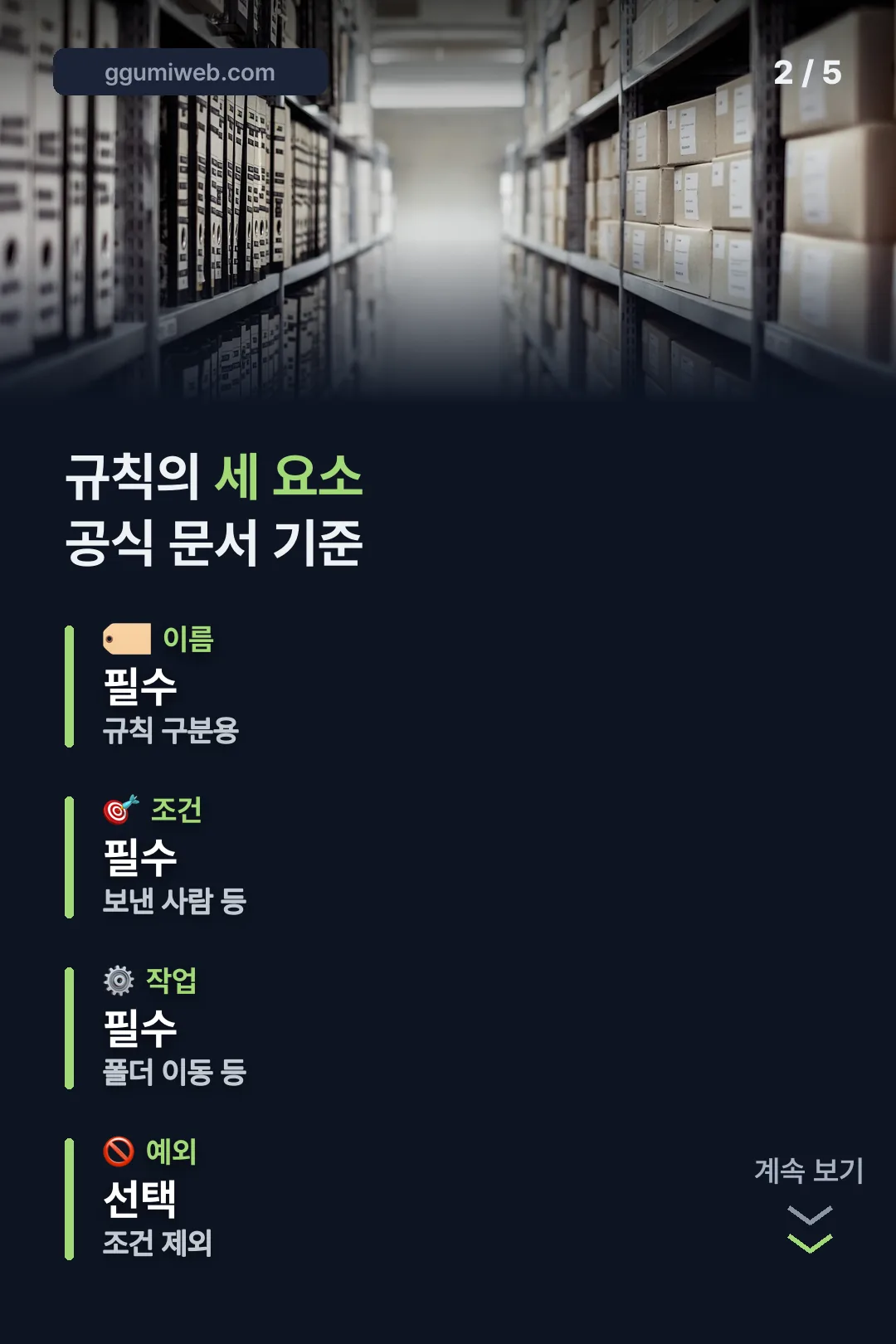
모든 규칙에는 이름, 조건, 작업 세 가지가 있어야 하고, 예외는 선택입니다. 조건 추가, 작업 추가, 예외 추가를 눌러 여러 개를 넣을 수 있습니다. 이 규칙을 수행한 뒤 다른 규칙을 더 실행하지 않으려면 ‘추가 규칙 수행 중지’를 체크합니다.
만든 규칙은 어디서 고치고 어떤 순서로 적용되나
규칙의 편집, 삭제, 순서 변경은 화면 위쪽 설정에서 메일, 규칙으로 들어가서 합니다. 규칙은 목록에 보이는 순서대로 적용되고, 위쪽·아래쪽 화살표로 순서를 바꿉니다. 잠시만 끄고 싶으면 삭제하지 말고 규칙 이름 옆의 토글로 해제하면 됩니다.
규칙은 기본적으로 만든 뒤 도착하는 메시지에 적용됩니다. 이미 받은 메일에도 적용하려면 같은 규칙 화면에서 실행 명령을 선택합니다.
같은 내용이 겹친 메일은 대화 정리로 줄인다
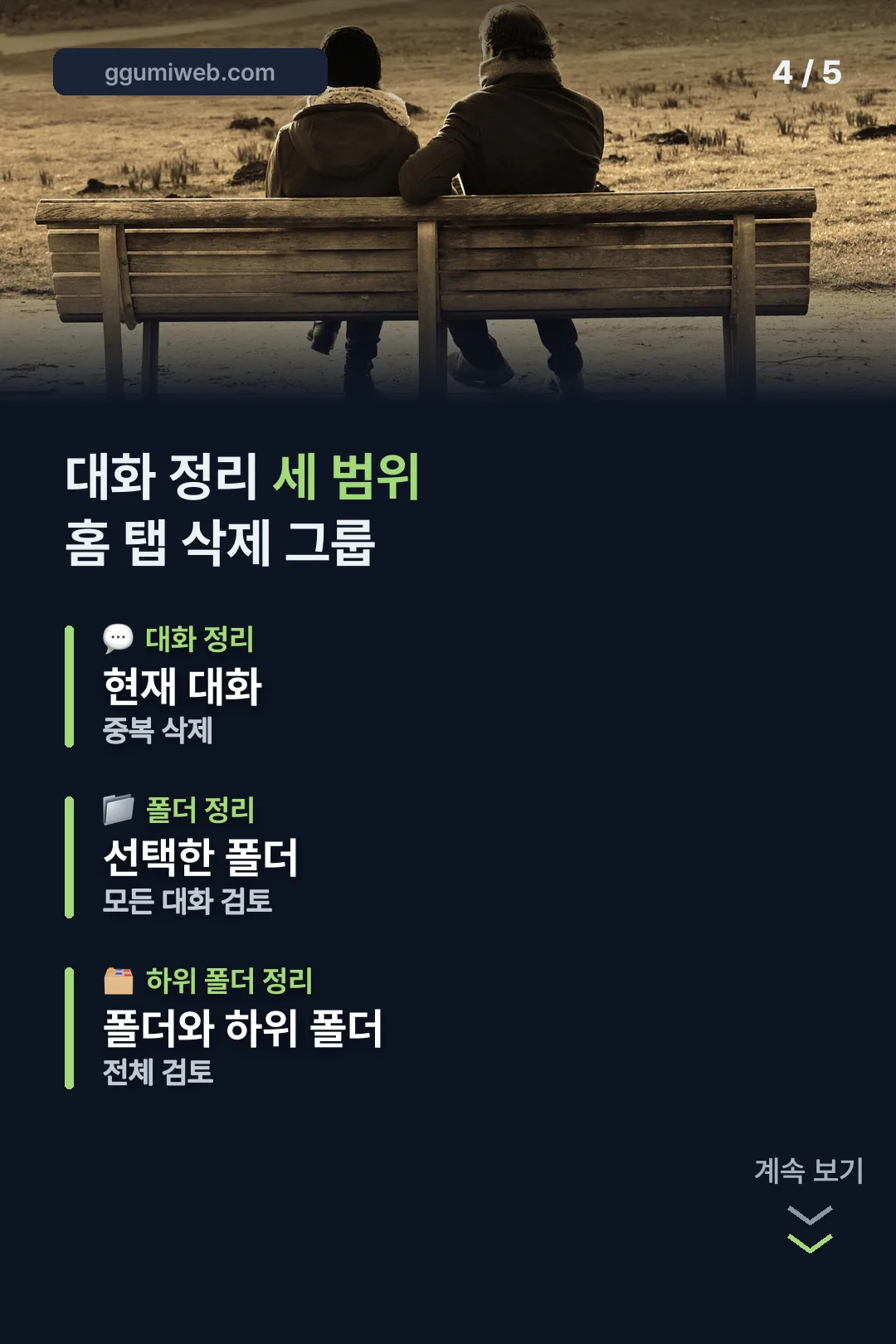
대화 정리는 한 대화 안의 메시지를 비교해서, 어떤 메시지의 내용이 뒤의 회신에 그대로 들어 있으면 앞의 메시지를 삭제 대상으로 봅니다. 받는 사람이 많고 회신이 여러 번 오가는 대화에서 효과가 큽니다. 홈 탭의 삭제 그룹에서 고를 수 있고 범위는 세 가지입니다.
대화 정리는 현재 대화만, 폴더 정리는 선택한 폴더의 모든 대화를, 폴더 및 하위 폴더 정리는 하위 폴더까지 검토합니다. 지워지는 중복 메시지는 기본으로 지운 편지함 폴더로 이동합니다.
옵션에서 지켜야 할 메시지를 정할 수도 있습니다. 분류된 메시지, 플래그가 지정된 메시지, 디지털 서명된 메시지는 이동하지 않도록 체크하는 것을 공식 문서가 권장합니다. 반대로 읽지 않은 메시지를 이동하지 않도록 하는 옵션은 선택하지 않는 것이 좋다고 안내합니다. 삭제되는 메시지에 읽지 않은 메시지가 섞일 수 있기 때문입니다.
🧹 Microsoft 지원에서 대화 정리로 중복 메일 삭제하는 법 확인하기
웹용 Outlook의 비우기와 보관
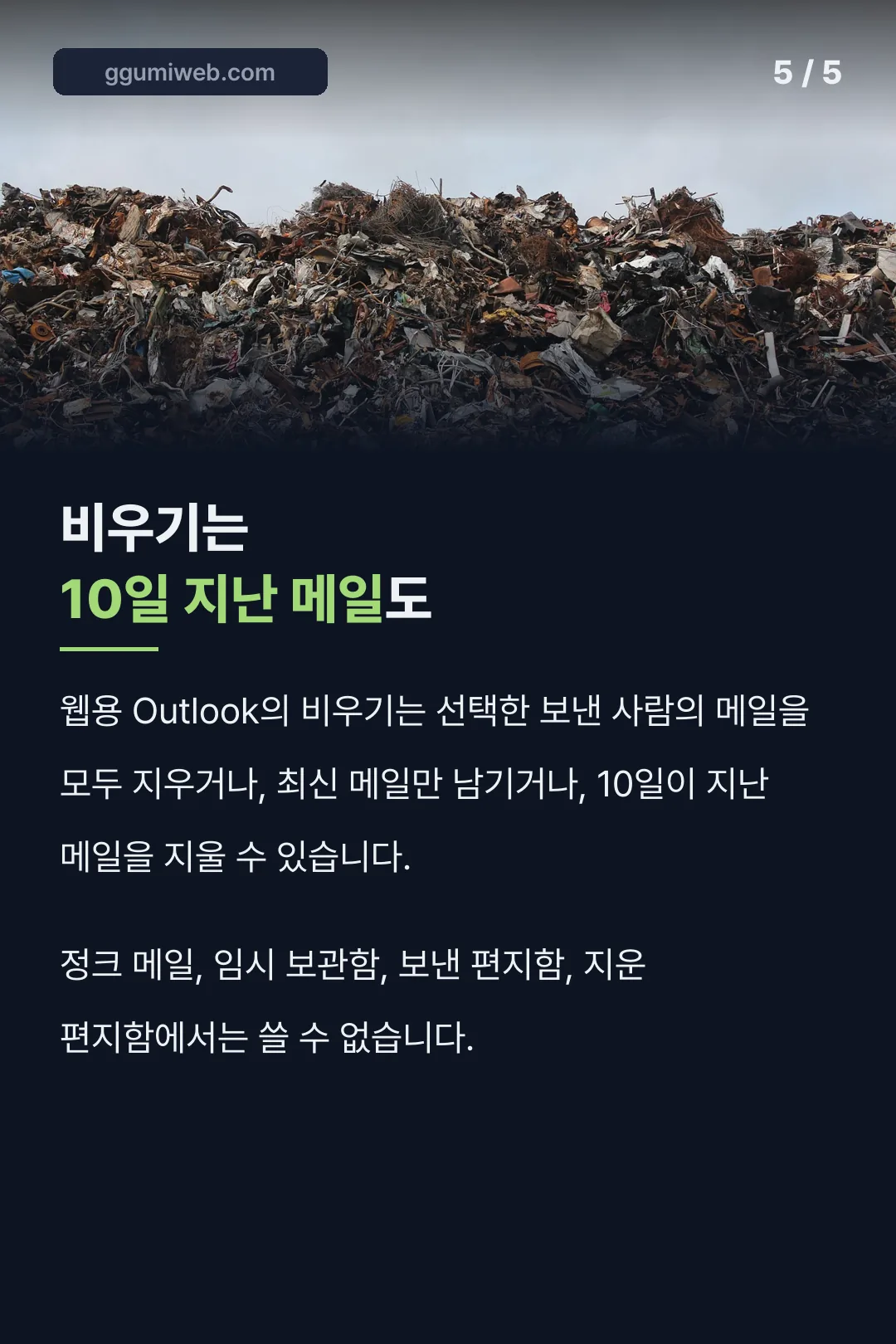
웹용 Outlook에서는 비우기, 보관, 이동, 태그 도구를 씁니다. 비우기는 선택한 보낸 사람의 메일을 모두 지우거나, 최신 메일만 남기거나, 10일이 지난 메일을 지우는 방식 중에서 고릅니다. 정크 메일, 임시 보관함, 보낸 편지함, 지운 편지함에서는 비우기를 쓸 수 없습니다.
보관은 메일을 지우지 않고 기본 보관 폴더에 저장합니다. 보관한 메일은 보관 폴더에서 이동을 눌러 원래 폴더로 되돌릴 수 있습니다. 비우기 규칙은 하루에 한 번 실행되고, 받은 편지함 규칙은 메일이 도착하는 즉시 실행된다고 공식 문서가 구분합니다.
아웃룩 메일 정리에서 버전별로 달라지는 점
새 Outlook은 Gmail, Yahoo, iCloud 같은 타사 계정을 관리하는 규칙을 지원하지 않습니다. 이런 계정의 규칙은 해당 메일 서비스 쪽에서 설정해야 합니다. 또 클래식 Outlook에서 만든 일부 규칙은 클라이언트 쪽 규칙이라 새 Outlook이 처리하지 못하고, 이 경우 새 규칙을 다시 만들어 바꿔야 합니다.
이 글은 2026년 11월 15일에 확인한 Microsoft 지원 문서 세 편을 바탕으로 했습니다. 메뉴 이름은 Outlook 버전마다 조금 다를 수 있어, 화면에 보이는 이름과 다르면 문서 적용 대상에서 내 버전을 확인하세요.
📥 아웃룩 클래식 설치 정리 글에서 새 PC 설정 이어서 확인하기
자주 묻는 질문
아웃룩 메일 정리 규칙은 어떻게 만드나요?
새 Outlook에서는 메일을 마우스 오른쪽 단추로 눌러 규칙, 규칙 만들기를 선택하고 이동할 폴더를 고릅니다.
이미 받은 메일에도 규칙이 적용되나요?
기본은 만든 뒤 도착하는 메일에만 적용됩니다. 설정의 규칙 화면에서 실행 명령을 선택하면 기존 메일에도 적용됩니다.
비우기 규칙은 얼마나 자주 실행돼요?
비우기 규칙은 하루에 한 번 실행되고, 받은 편지함 규칙은 메일이 도착하는 즉시 실행됩니다.
대화 정리로 지운 메일은 어디로 가요?
기본적으로 지운 편지함 폴더로 이동합니다. 옵션에서 이동 위치를 바꿀 수 있습니다.