이 포스팅은 쿠팡 파트너스 활동의 일환으로, 이에 따른 일정액의 수수료를 제공받습니다.
클로드 아티팩트 사용법의 핵심은 대화창 옆에 따로 열리는 결과물 창을 직접 고치고 내보낸다는 것입니다. Claude 도움말(support.claude.com)의 ‘아티팩트란 무엇이고 어떻게 쓰나요’ 문서를 2026년 11월 27일 읽고 정리했습니다. 도움말은 아티팩트를 문서, 슬라이드, 디자인, 대시보드, 작은 대화형 도구처럼 다른 사람 앞에 내놓을 만한 결과물이라고 설명합니다.
📘 Claude 도움말에서 아티팩트 공식 설명 직접 읽어 보기
여기 적은 내용은 모두 그 도움말에서 확인한 것입니다. 도움말은 요금제와 기능이 바뀔 때마다 고쳐지므로 실제 화면과 다를 수 있습니다.
클로드 아티팩트 사용법, 어디서 어떻게 시작하나요
아무 대화에서나 문서, 슬라이드, 디자인을 만들어 달라고 요청하면 됩니다. 사이드바의 ‘Artifacts’ 탭에서 템플릿으로 시작할 수도 있고, 메시지 상자에서 ‘Output’을 눌러 템플릿을 고르는 방법도 있습니다. 만든 결과물은 모두 Artifacts 탭에 저장돼 어느 대화에서든 다시 찾을 수 있습니다.
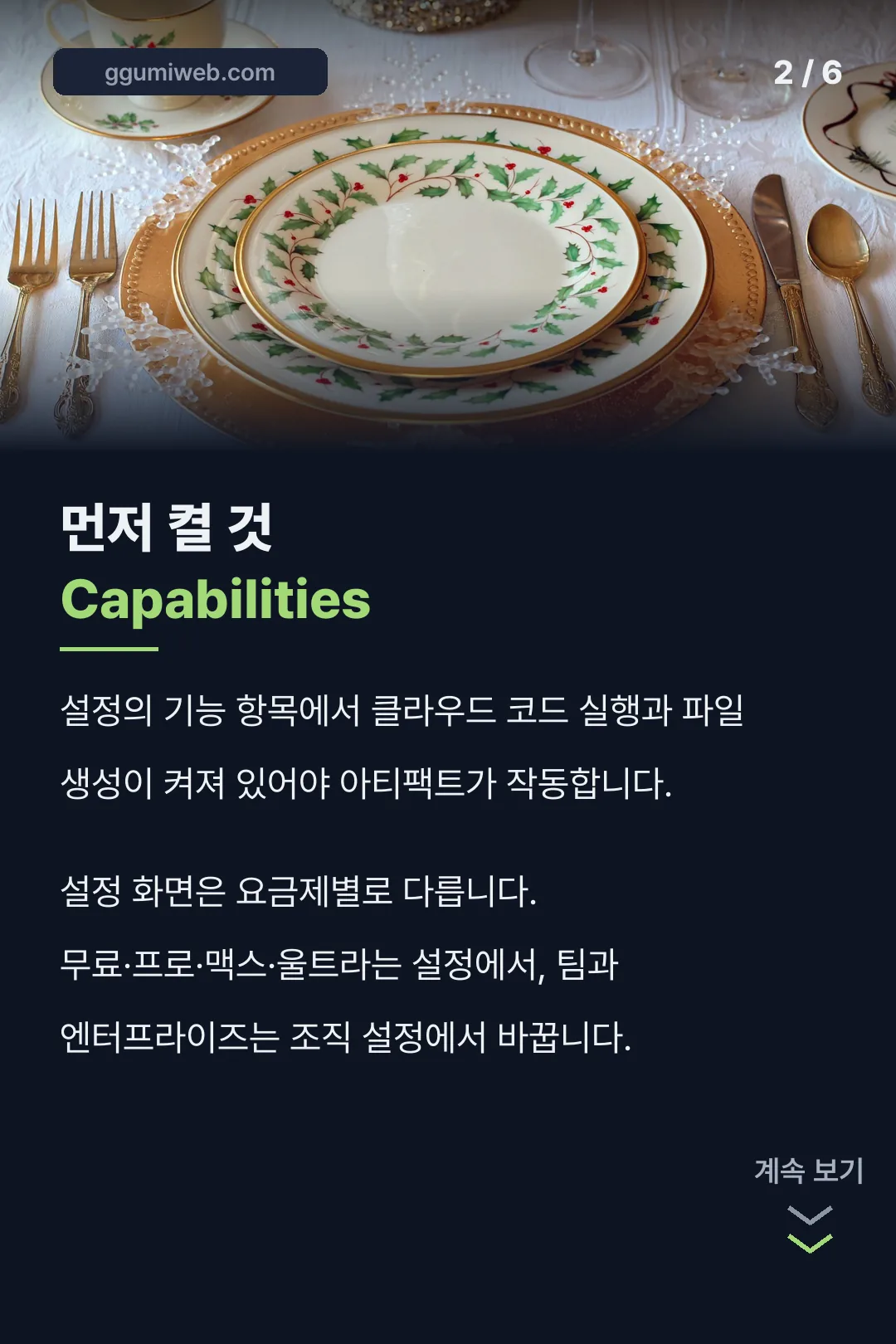
먼저 설정을 확인해야 합니다. 도움말에 따르면 아티팩트는 설정의 ‘기능(Capabilities)’에서 코드 실행과 파일 생성(새 설정 화면에서는 ‘파일 만들기 및 편집’)이 켜져 있어야 작동합니다. 이 항목은 무료·프로·맥스·울트라는 설정에서, 팀과 엔터프라이즈는 조직 설정에서 바꿉니다.
어떤 요금제에서 되고 템플릿은 무엇이 있나요
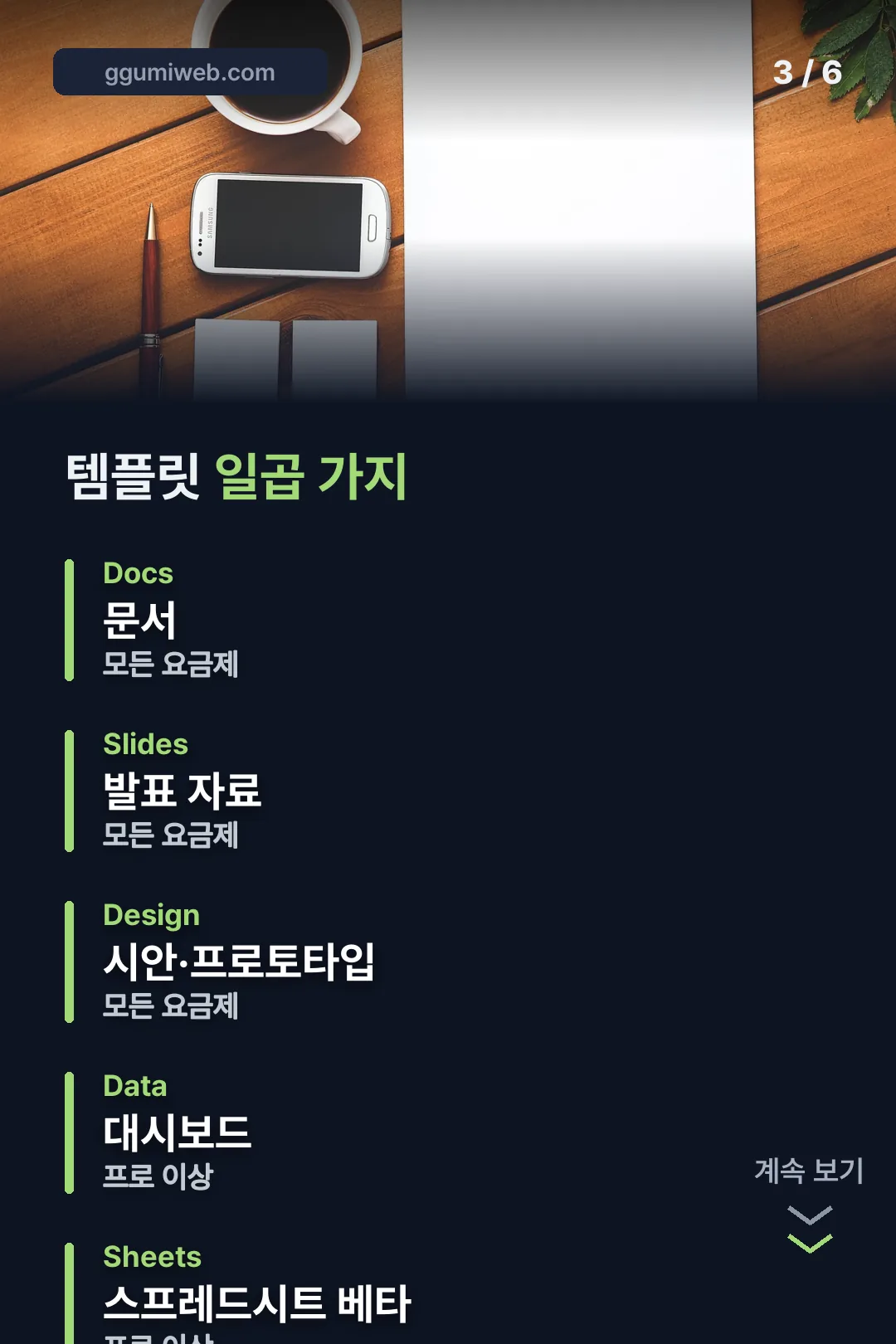
아티팩트 만들기는 무료, 프로, 맥스, 울트라, 팀, 엔터프라이즈에서 모두 됩니다. Docs, Slides, Design 템플릿은 모든 요금제에서 쓸 수 있고 기본으로 켜져 있습니다. Data 템플릿은 프로 이상(프로·맥스·울트라·팀·엔터프라이즈)입니다. Sheets와 Whiteboards 템플릿은 베타로 프로 이상에서 쓸 수 있고, Motion 템플릿은 베타이며 팀과 엔터프라이즈에서만 됩니다.
엔터프라이즈는 기본 켜짐 시점이 따로 있습니다. Docs·Slides·Design은 2026년 10월 15일, Data는 2026년 11월 20일부터 기본으로 켜지고, 관리자가 먼저 설정해 둔 경우는 그 설정이 우선합니다.
만든 뒤에는 어떻게 고치나요
방법은 세 가지입니다. 첫째, Claude에게 바꿔 달라고 말합니다. 둘째, 템플릿으로 만든 결과물이라면 문서에서 직접 글을 쓰거나 슬라이드를 고치고 디자인 캔버스에서 요소를 옮깁니다. 셋째, 문서나 Markdown에서 바꾸고 싶은 글을 드래그해 ‘Edit with Claude’를 누르고 요청을 쓰면, 어느 부분인지 설명하지 않아도 표시한 자리에서 고쳐 줍니다.
이전 메시지를 수정하면 그 대화의 다른 버전이 따로 만들어지고, 그 버전만의 아티팩트가 생깁니다. 다른 방향을 시도하면서도 앞선 작업을 잃지 않는 방법입니다. 오류가 뜨면 오류 옆의 ‘Try fixing with Claude’를 누릅니다. 오류 내용이 새 메시지로 복사돼 진단을 받는데, 해결된다는 보장은 없다고 도움말이 밝힙니다.
🤖 Claude 공식 사이트에서 요금제와 제공 기능 직접 확인하기
내보내기와 공유는 어떻게 하나요
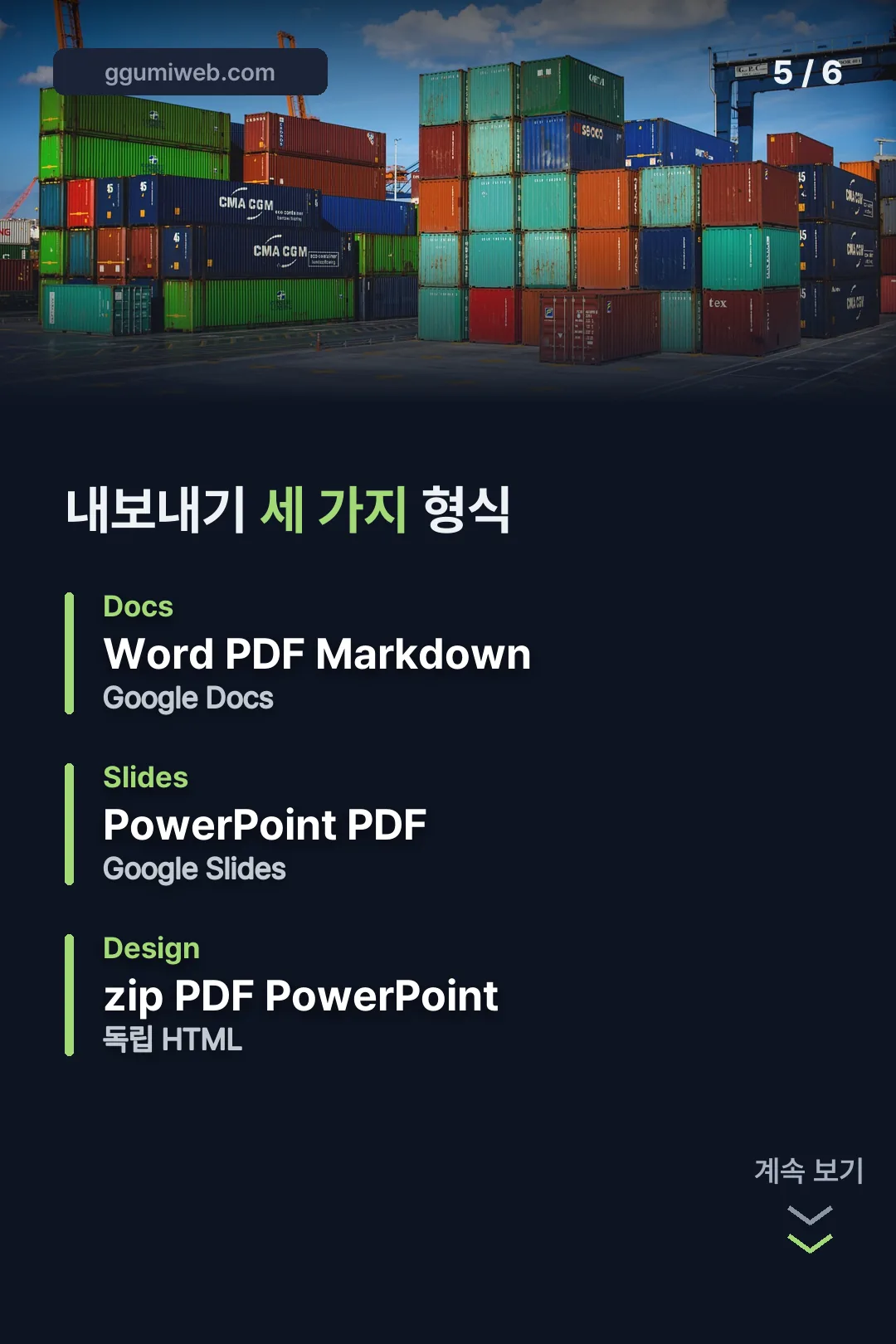
아티팩트는 처음에는 나만 보는 비공개입니다. 공유 범위와 보이는 내용은 별도 도움말에 있어 이 글에서는 다루지 않았습니다. 내보내기는 템플릿에 따라 다릅니다. Docs는 Word, PDF, Markdown, Google Docs로, Slides는 PowerPoint나 PDF, 또는 Google Slides로 바로 보낼 수 있습니다. Design은 .zip, PDF, PowerPoint, 독립 HTML 파일로 내보냅니다.
모바일 앱에서는 대화에서 디자인, 슬라이드, 문서를 요청하고 Artifacts 탭에서 보고 고칠 수 있지만, 공유 설정을 바꾸려면 웹이나 데스크톱 앱을 써야 합니다.
앱 연결과 데이터 저장은 무엇인가요
프로 이상 요금제의 웹·데스크톱에서는 아티팩트가 Asana, Google Calendar, Slack 같은 연결된 앱과 맞춤 커넥터를 읽고 쓸 수 있습니다. 앱이 처음 필요해지면 Claude가 쓸 앱과 도구의 승인을 물어보며, 개별 도구를 꺼 두면 그 선택이 유지됩니다. 공유된 아티팩트라도 각자 자기 앱을 연결합니다.
데이터 저장도 됩니다. 개인 저장은 본인만 볼 수 있고, 공유 저장은 모두가 같은 데이터를 다룹니다. 기본 한도는 100MB 또는 문서 25,000개 가운데 먼저 닿는 쪽입니다. 파일 업로드는 개별 20MB(SVG는 2MB), 최대 5,000개, 총 1GB까지입니다. 공유 저장을 쓰는지 확인한 뒤에 민감한 정보를 넣으라고 도움말이 당부합니다.
클로드 아티팩트 사용법에서 이전 방식은 달라졌나요
2026년 9월 16일 이전 대화에서 만든 것은 ‘레거시 아티팩트’로 불립니다. 계속 작동하고 게시와 공유도 되지만 새로 만들 수는 없습니다. 레거시는 코드를 보거나 내용을 복사하거나 패널 위쪽에서 내려받을 수 있습니다.
📝 한컴오피스 한글 2024 AI 기능, 문서 작업 도구와 비교해서 읽어 보기
자주 묻는 질문
클로드 아티팩트 사용법을 알려면 만들어지는 기준부터 알아야 하나요?
도움말은 보통 15줄이 넘는 의미 있는 결과물, 대화 밖에서 고치거나 다시 쓸 만한 내용, 맥락 없이도 이해되는 내용, 나중에 다시 찾아볼 내용일 때 만든다고 설명합니다.
Claude Code에서도 아티팩트를 쓸 수 있나요?
Claude Code가 포함된 모든 요금제에서 됩니다. 세션 결과를 비공개 주소의 페이지로 게시하면 세션이 이어지는 동안 갱신되고 공유할 수도 있습니다.
아티팩트가 Claude를 부르면 요금은 누가 내나요?
각자 자기 Claude 계정으로 로그인하고, 사용량은 만든 사람이 아니라 쓰는 사람의 요금제 한도에서 차감됩니다. API 키는 필요 없습니다.